

Vos nuages de points,
consultables dans votre navigateur
TerraTerre a développé son propre visualiseur en ligne. Vos relevés scanner 3D s’ouvrent en quelques secondes et se parcourent comme une carte : mesurez, contrôlez niveaux et planéité, confrontez vos plans à l’existant, posez des observations que toute l’équipe voit aussitôt. Sans rien installer.
Accès réservé aux clients du cabinet · Ordinateur, tablette, mobile
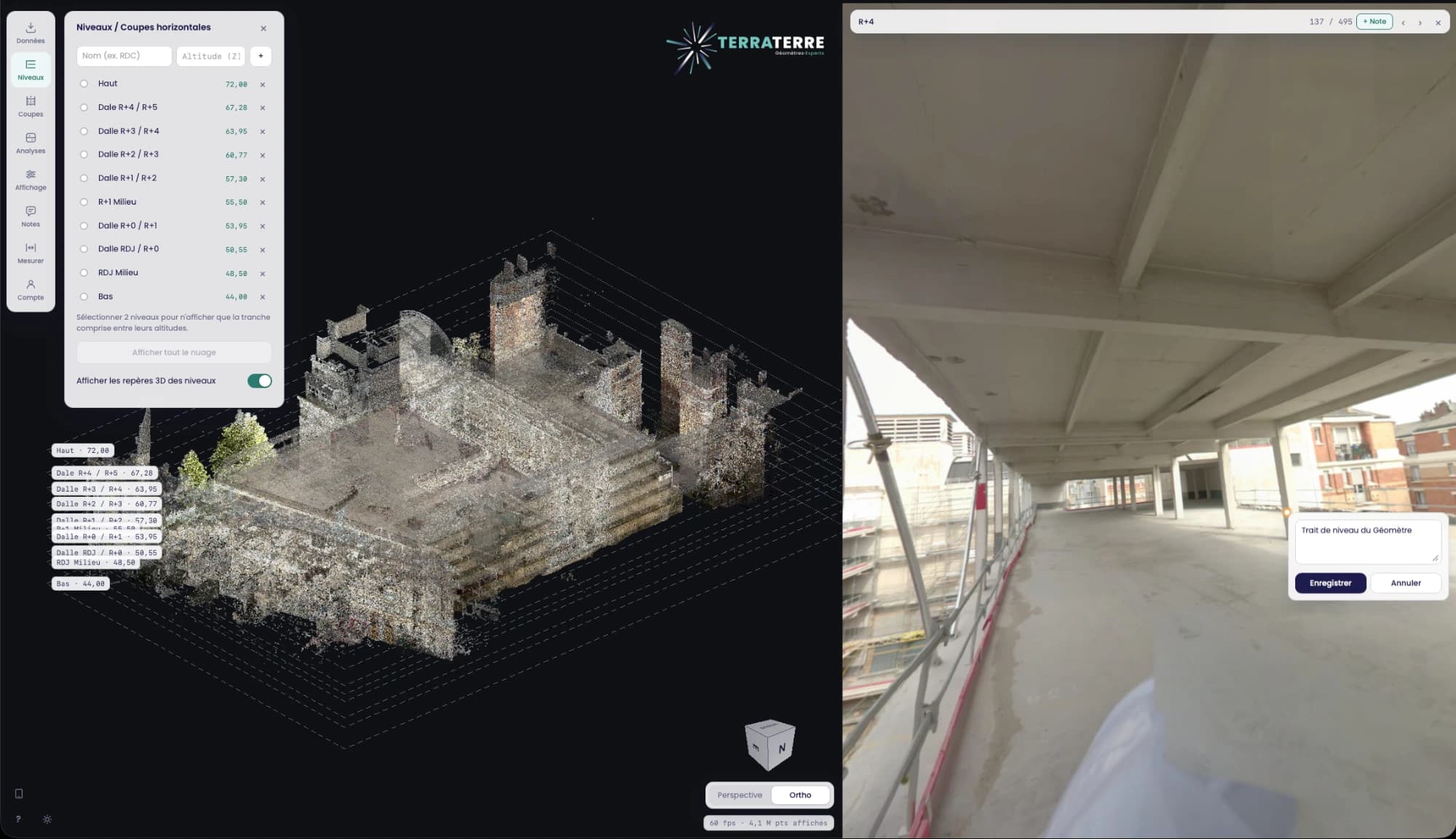
Le visualiseur TerraTerre — vue d’ensemble d’un relevé
Des fichiers trop lourds, rendus consultables.
Lorsque nous scannons un bâtiment, le relevé produit un nuage de plusieurs centaines de millions de points — des fichiers de plusieurs dizaines de gigaoctets, que seuls des logiciels spécialisés savent ouvrir.
Notre visualiseur supprime cette barrière. Le nuage reste hébergé côté serveur ; votre navigateur n’en reçoit que ce qu’il faut pour l’afficher, en chargeant progressivement la zone regardée et en l’affinant là où vous vous approchez. Le bâtiment est consulté dans son système de coordonnées réel (altitudes NGF), et tous les relevés d’un même projet — étages, bâtiments, campagnes successives — s’ouvrent ensemble.
- 01Une page webAucune installation, aucun téléchargement.
- 02Un identifiant et un mot de passeVotre compte, ouvert par le cabinet.
- 03Votre projet s’ouvreAutomatiquement à la connexion, relevés et documents en place.
Sur ordinateur au bureau, sur tablette en réunion de chantier.
technologique
LumiDB
Le stockage et la restitution des nuages reposent sur LumiDB, une base de données spécialisée dans les nuages de points massifs. C’est elle qui sert à la demande, en quelques instants, la portion de relevé que vous regardez : c’est de là que vient la fluidité de navigation, quelle que soit la taille du bâtiment scanné.

Ce que vous pouvez faire dans le visualiseur.
Explorer le relevé
Un nuage fluide, même énorme
Des relevés de plusieurs centaines de millions de points s’affichent sans à-coups : le nuage se charge progressivement selon la zone regardée et s’affine là où vous vous approchez.
Plusieurs relevés à la fois
Tous les nuages d’un projet — étages, bâtiments, campagnes successives — s’ouvrent ensemble. Une couleur peut être attribuée à chacun pour les distinguer d’un coup d’œil.
Se placer, s’orienter
Rotation, zoom et déplacement à la souris ou au doigt ; un cube d’orientation pour se mettre face à une façade, une vue en perspective ou orthographique, et un recentrage immédiat sur le relevé.
Régler le rendu
Couleurs réelles du scanner, couleur unie par relevé ou blanc ; taille des points, transparence et ombrage de relief ajustables, fond clair ou sombre.
Coordonnées et altitudes au clic
Un clic sur un point affiche ses coordonnées et son altitude NGF, copiables en un geste pour les reporter dans un autre outil.
Photos 360° positionnées
Les panoramiques du chantier sont placés dans le nuage : un clic ouvre la vue immersive depuis le point de station. Les positions se filtrent avec l’étage ou la coupe affichés.
Analyser et mesurer
Niveaux et tranches d’altitude
Enregistrez les altitudes utiles — dalles, seuils, plafonds — depuis un simple point pointé dans le nuage, puis n’affichez que la tranche comprise entre deux d’entre elles : une coupe horizontale du bâtiment, étage par étage. Des repères matérialisent ces niveaux dans la vue 3D.
Coupes verticales enregistrées
Tracez une coupe en deux clics : la vue se place automatiquement face à elle et le relevé s’affine dans la bande (épaisseur réglable de 5 cm à 1 m). Les coupes se nomment, s’enregistrent et se rappellent d’un clic — et pendant un tracé, les coupes déjà enregistrées apparaissent en repères nommés pour situer la nouvelle.
Mesures fiables
Cliquez deux points pour obtenir la distance, avec le détail horizontal et vertical. Un aimant accroche le point le plus proche pour fiabiliser le pointé, et toute mesure peut être conservée comme observation du projet.
Plan virtuel de référence
Posez un plan à une altitude donnée — valeur absolue ou décalage par rapport à un niveau enregistré — puis colorez le relevé selon l’écart à ce plan.
Collisions
Repérez d’un coup d’œil tout ce qui dépasse au-dessus ou en dessous du plan : réseaux sous plafond, retombées, obstacles à un projet d’aménagement.
Planéité
Visualisez les défauts de planéité d’un sol ou d’un plafond en carte de couleurs, seuils, échelle et palette réglables : creux et bosses apparaissent immédiatement, légende à l’appui.
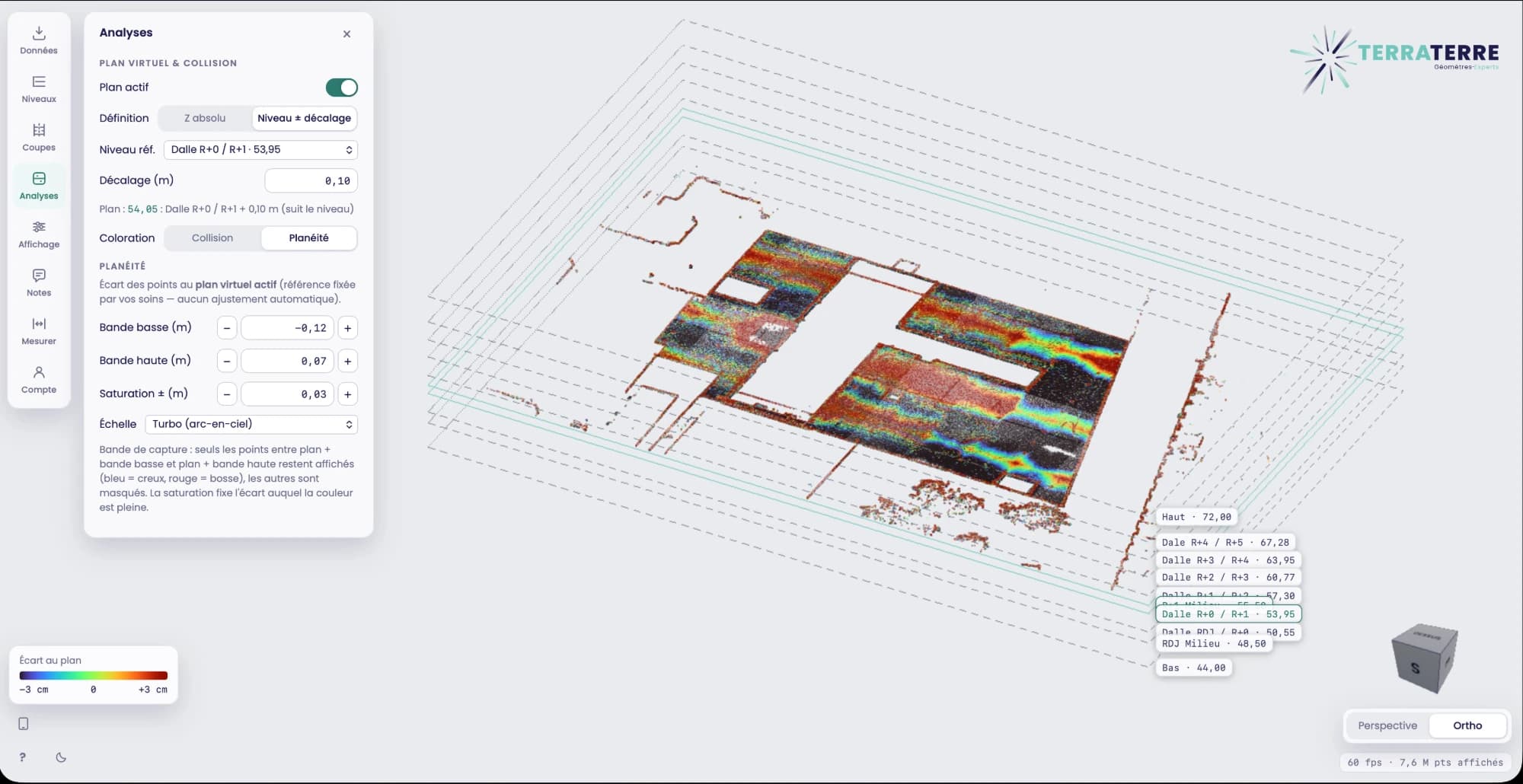
Analyse de planéité — les écarts au plan de référence, chiffrés et colorés
Confronter le projet à l’existant
Maquettes IFC
Vos maquettes s’affichent par-dessus le relevé, déjà calées par le cabinet. Un clic sur un élément en donne la position.
Plans 2D au format DXF
Les plans se superposent au relevé à l’altitude voulue, avec leurs calques, textes et cotations, pour confronter le dessin à l’existant.
Le même cadre de lecture
Coupes et tranches d’altitude s’appliquent aussi à la maquette et aux plans : le projeté et le relevé se lisent dans le même cadre, la maquette étant recoupée avec ses traits de coupe.
Rien à gérer
Le cabinet dépose les documents dans le projet ; ils s’affichent ou se retirent d’un simple interrupteur, sans téléchargement manuel.
Échanger à plusieurs
Observations
Posez une note sur un point du relevé, sur une mesure ou sur une photo 360°. Chaque note est signée et datée automatiquement, et se retrouve à son emplacement dans la vue 3D.
Suivi en tableau
Les observations sont présentées en tableau — type, commentaire, auteur, date — triables et filtrables, les commentaires longs affichés en entier.
Archivage plutôt que suppression
Une observation traitée est archivée : elle sort de la liste et de la vue 3D, mais reste consultable.
Traçabilité
Chacun modifie ses propres commentaires ; la suppression est réservée aux administrateurs du projet. Observations, niveaux et coupes sont partagés en temps quasi réel entre les intervenants d’un même projet.
Et sur le chantier, en main
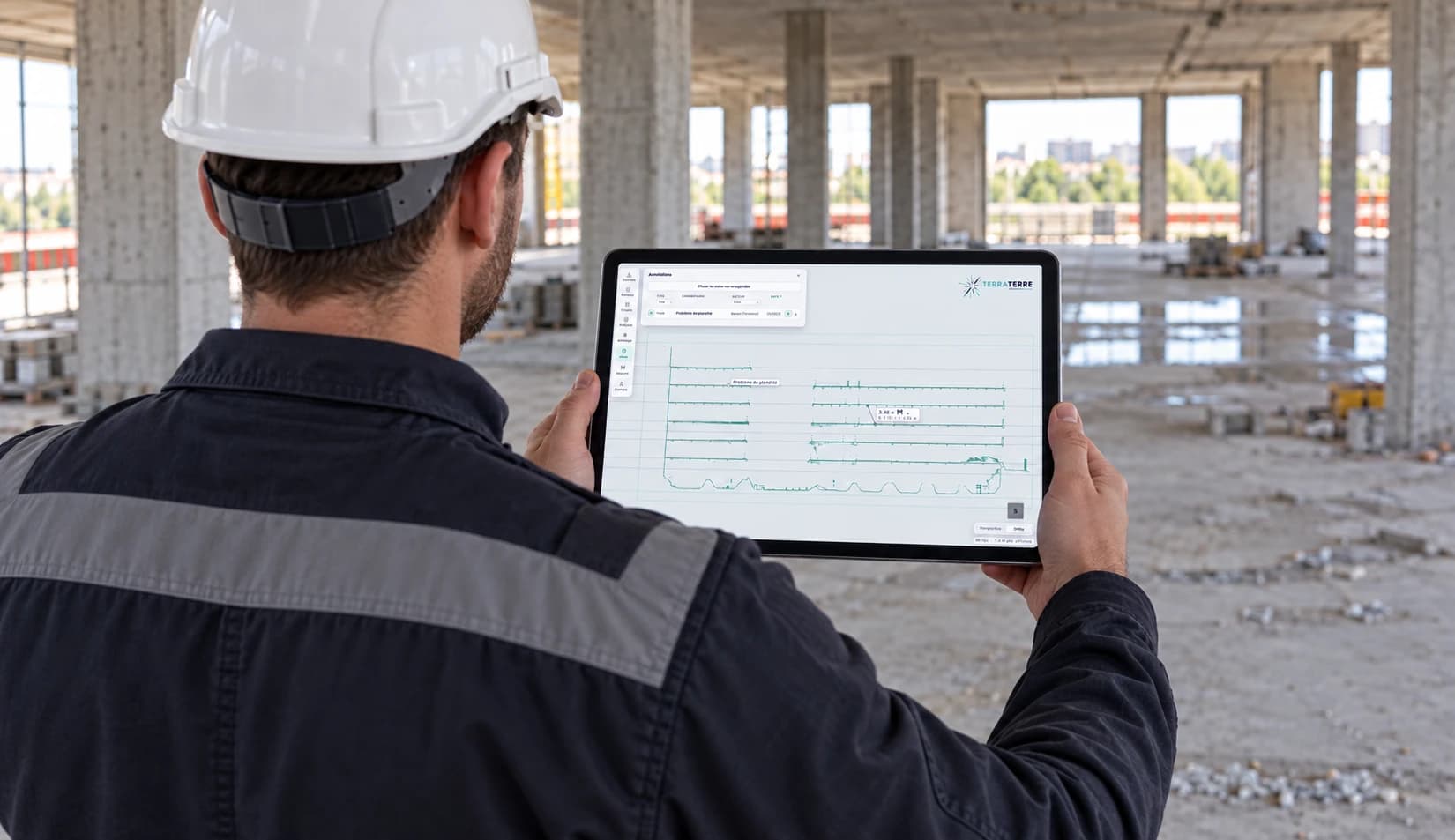
Un mode tablette agrandit les commandes pour l’usage sur site, avec des gestes tactiles complets : un doigt pour pivoter, deux doigts pour zoomer et se déplacer. Le relevé s’utilise ainsi directement sur place, pour vérifier une cote ou consigner une observation au moment où elle est constatée.
Et ce n’est qu’une partie de l’outil.
Ces fonctions sont celles que nos clients utilisent le plus ; le visualiseur en compte d’autres, et nous continuons à l’enrichir opération après opération. Si votre besoin d’analyse n’apparaît pas ici, il est probable que l’outil sache déjà le traiter — ou qu’il puisse apprendre à le faire. Dites-nous ce que vous cherchez à contrôler.
- Analyses développées à la demande
- Réglages adaptés à vos tolérances de projet
- Fonctions ajoutées au fil des chantiers
Un outil de MOEX et de synthèse.
C’est en réhabilitation, sur les opérations où l’existant commande le projet, que le visualiseur prend toute sa valeur : il met la géométrie réelle du bâtiment entre les mains de ceux qui doivent la faire tenir avec les plans.
Maîtrise d’œuvre d’exécution
Contrôlez les niveaux et la planéité des dalles par rapport à vos valeurs de projet, chiffres et images à l’appui. Les écarts se constatent, se quantifient et se transmettent aux entreprises sans remonter sur site à chaque question.
Synthèse architecturale et technique
Hauteurs libres réelles, retombées, épaisseurs, désaffleurs : caler faux plafonds, cloisons et passages de réseaux sur le bâtiment tel qu’il est, et non tel qu’il a été dessiné. Chaque intervenant lit le même relevé, depuis son navigateur.
Le bon moment : l’immeuble curé
L’idéal est de scanner une fois le curage terminé, structure nue, avant les doublages et les cloisons. Le relevé saisit alors la structure réelle dans son intégralité et sert de référence commune pour toute la suite de l’opération.
Chacun son compte, chacun son projet.
Le visualiseur n’est pas un simple lien de partage : c’est un espace de projet, dont le cabinet ouvre et tient les accès.
Sans installation
Une page web, un identifiant et un mot de passe. Sur ordinateur, tablette et mobile.
Un espace par projet
Chaque client n’accède qu’aux relevés qui le concernent, et son projet s’ouvre automatiquement à la connexion. Les données restent cloisonnées d’un dossier à l’autre.
Des rôles
Le cabinet attribue à chacun son niveau — consultation, contribution ou administration. Un administrateur client peut à son tour inviter ses intervenants.
Compte autonome
Chacun change son mot de passe depuis l’écran de connexion, et peut le réinitialiser par courriel.
Travail à plusieurs
Observations, niveaux et coupes sont partagés en temps quasi réel entre tous les intervenants d’un même projet.
Hébergement
Données hébergées dans l’Union européenne, chez notre partenaire LumiDB. Accès protégé par compte, aucun fichier public.
Ouvrir
le visualiseur
L’accès est réservé aux clients du cabinet, avec un identifiant et un mot de passe : votre projet s’ouvre automatiquement à la connexion, et rien n’est installé sur votre poste.
Vous avez un projet de relevé, ou un nuage existant que vous aimeriez consulter ainsi ? Contactez-nous.
Ce que l’on nous demande le plus.
Faut-il installer quelque chose ?
Non. Une page web, un identifiant et un mot de passe suffisent. Le visualiseur fonctionne dans un navigateur récent (Chrome, Edge, Firefox) sur ordinateur, tablette et mobile, avec un mode tablette aux commandes agrandies pour l’usage sur chantier.
Comment accède-t-on à son projet ?
Chaque client dispose d’un compte et n’accède qu’aux relevés qui le concernent ; son projet s’ouvre automatiquement à la connexion. Le cabinet ouvre les accès et attribue à chacun son niveau — consultation, contribution ou administration — et un administrateur client peut à son tour inviter ses intervenants.
Mes fichiers sont-ils téléchargés sur mon poste ?
Non. Le nuage reste stocké côté serveur, chez notre partenaire LumiDB ; le navigateur n’affiche que le nécessaire. C’est ce qui permet de consulter des relevés très volumineux sur un poste bureautique ordinaire.
Où sont hébergées les données ?
Dans l’Union européenne, sur l’infrastructure de notre partenaire LumiDB, une base de données spécialisée dans les nuages de points massifs. L’accès est protégé par compte et aucun fichier n’est public. C’est LumiDB qui restitue à la demande la portion de nuage affichée, et qui rend la navigation fluide quel que soit le volume du relevé.
Peut-on confronter le relevé à nos plans et à nos maquettes ?
Oui. Le cabinet dépose dans le projet vos maquettes IFC et vos plans DXF, déjà calés sur le relevé : ils s’affichent par-dessus le nuage et se retirent d’un simple interrupteur. Coupes et tranches d’altitude s’appliquent aussi bien au relevé qu’au projeté, qui se lisent alors dans le même cadre.
Les altitudes affichées sont-elles exploitables ?
Oui. Le nuage est consulté dans son système de coordonnées réel, avec les altitudes NGF du relevé.
Le visualiseur sait-il faire autre chose que ce qui est décrit ici ?
Oui. Cette page ne présente que les fonctions les plus demandées. L’outil est le nôtre, nous le faisons évoluer en continu et nous y ajoutons des analyses à la demande, selon les besoins de chaque opération.
Puis-je utiliser l’outil avec un relevé fait par un autre prestataire ?
Parlons-en : selon le format et la qualité des données, une intégration est souvent possible.